

App AJORS.OOH
Informação e execução no campo, conectadas à operação.
A colagem, a retirada e o checking acontecem na rua. O registro precisa acontecer lá também — não depois, de memória, no fim do dia.
Por que isso muda a operação
A colagem, a retirada e o checking acontecem na rua. Quando o registro é feito depois, no escritório, ele depende de alguém lembrar, achar a foto certa entre dezenas e associar à campanha correta. Cada uma dessas etapas é uma chance de perder a comprovação.
E a comprovação perdida não avisa. Ela aparece semanas depois, quando a agência pede o relatório de veiculação e a equipe começa a procurar em conversas antigas.
Com o app, o comprovante nasce ligado ao ponto, ao período e à campanha, no momento em que a equipe está diante do painel. O registro deixa de ser uma tarefa a fazer depois e passa a ser parte da própria execução.
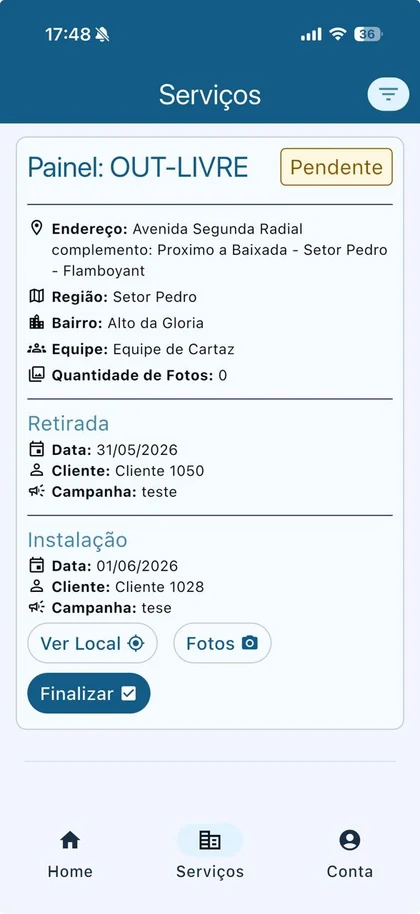
No aparelho
As três telas que a equipe usa
Abrir e saber o que fazer, consultar a disponibilidade, registrar o que foi executado.
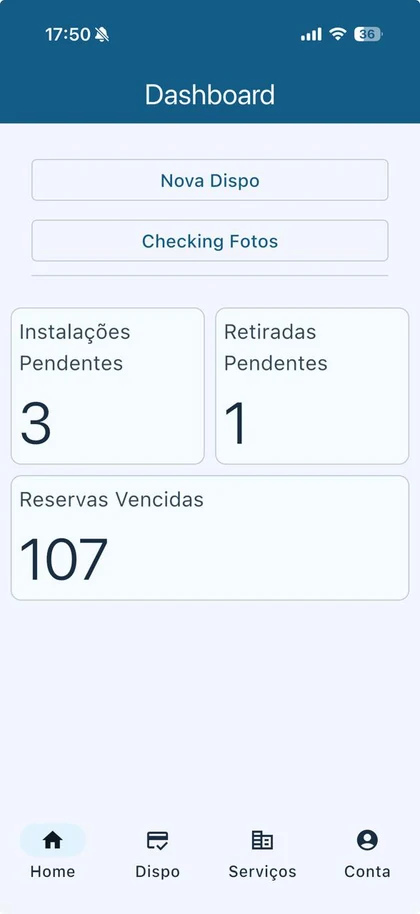
O dia da equipe na abertura: instalações e retiradas pendentes, reservas vencidas
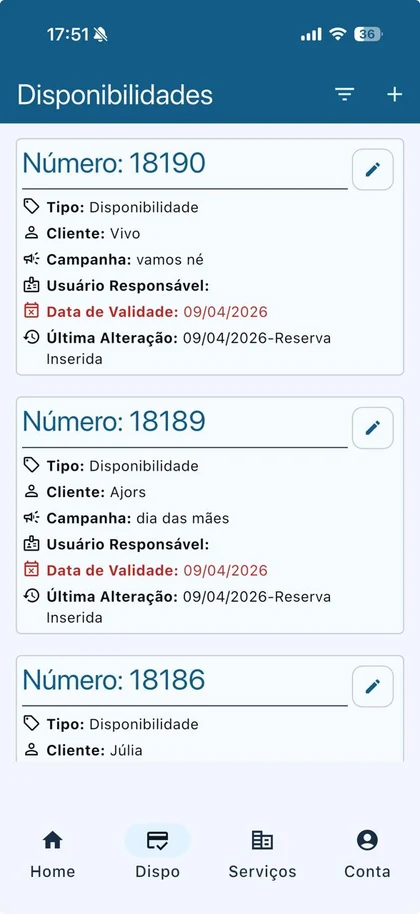
Disponibilidades e reservas, com data de validade em destaque quando vencida
Serviço em campo: endereço, equipe, retirada, instalação e registro fotográfico
Casos de uso
O que a equipe resolve pelo celular
O dia da equipe, na tela
Instalações previstas, retiradas programadas e tarefas em acompanhamento, sem depender de lista impressa ou mensagem avulsa.
O ponto na mão de quem está nele
Dados do ponto consultáveis no local: localização, referências e restrições de quem vai executar.
Comprovação onde ela acontece
Registro fotográfico feito em campo e já vinculado à campanha e ao ponto — não a uma conversa que alguém vai procurar depois.
O que está prestes a vencer
Reservas e campanhas a vencer visíveis para quem está na rua, não só para quem está no escritório.
Consulta
Filtros disponíveis
A busca em campo acompanha os mesmos critérios usados no comercial, para que as duas pontas falem a mesma língua.
- Mídia
- Painel
- Localização
- Cidade
- Período
Perguntas frequentes
O app funciona em iPhone e Android?
Sim, o aplicativo funciona nas duas plataformas.
Funciona sem internet, em campo?
Não. O app consulta o banco de dados em tempo real, então precisa de conexão. Isso garante que a informação vista em campo é a mesma do escritório — sem risco de trabalhar com dado desatualizado ou de gerar conflito na sincronização.
A equipe consegue registrar o checking direto no ponto?
Sim. O registro fotográfico é feito em campo e já nasce vinculado à campanha e ao ponto, sem depender de envio posterior nem de associação manual.
Quem está na rua vê o que precisa fazer no dia?
Sim: instalações previstas, retiradas programadas e tarefas em acompanhamento aparecem no app, além das reservas e campanhas a vencer.
Dá para consultar os dados do ponto no local?
Sim. Localização, referências e restrições ficam disponíveis para quem está executando, com filtros por mídia, painel, localização, cidade e período.
Disponibilidade e requisitos. Disponível para iPhone e Android. O aplicativo consulta o banco de dados em tempo real, portanto exige conexão com a internet durante o uso em campo.